
So erstellst du einen Eintrag
Schreibe deine persönliche Nachricht mit nur wenigen Klicks und gestalte sie individuell mit Bildern, Videos oder GIFs. Dein Beitrag wird automatisch gesammelt und später gemeinsam mit allen anderen Einträgen an den Empfänger verschickt.

Erstelle Deinen Eintrag
Um einen Eintrag zu erstellen, öffnest du den Link zur Teamkarte, den du vom Kartengründer erhalten hast, und verfasst deine Nachricht im Textfeld. Anschließend kannst du optional Bilder, Videos oder GIFs hochladen, um deine Grüße noch persönlicher zu gestalten, bevor du deinen Eintrag absendest.

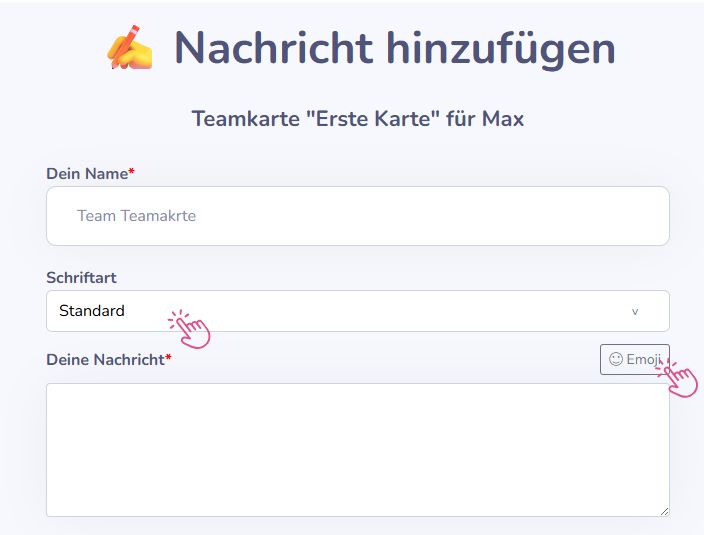
Füge deine Nachricht hinzu
Zuerst trägst du deinen Namen ein. Je nach Anlass kannst du hier auch gerne deinen Spitznamen eintragen.
Du kannst deinen Eintrag individualisieren. Wähle aus 3 unterschiedlichen Schriftarten aus. (Teamkarte Premium 15 Schriftarten)
Schreibe nun deine persönliche Nachricht. Du kannst hier auch Emojis über den Button rechts einfügen.
Bilder, GIFs und Videos hinzufügen
Über den Button „Bild hochladen“ hast du die Möglichkeit individuelle Bilder hinzuzufügen. Das kann ein selbst geschossenes Foto sein oder ein Bild, aus dem Internet, dass zu dem Anlass passt.
Alternativ zum Bild, kannst du auch über den Button „GIF suche“ nach einem passenden GIF suchen.
Oder du lädst ein kurzes Video hoch, über das sich der Empfänger freuen wird. (Nur in Teamkarte Premium möglich)

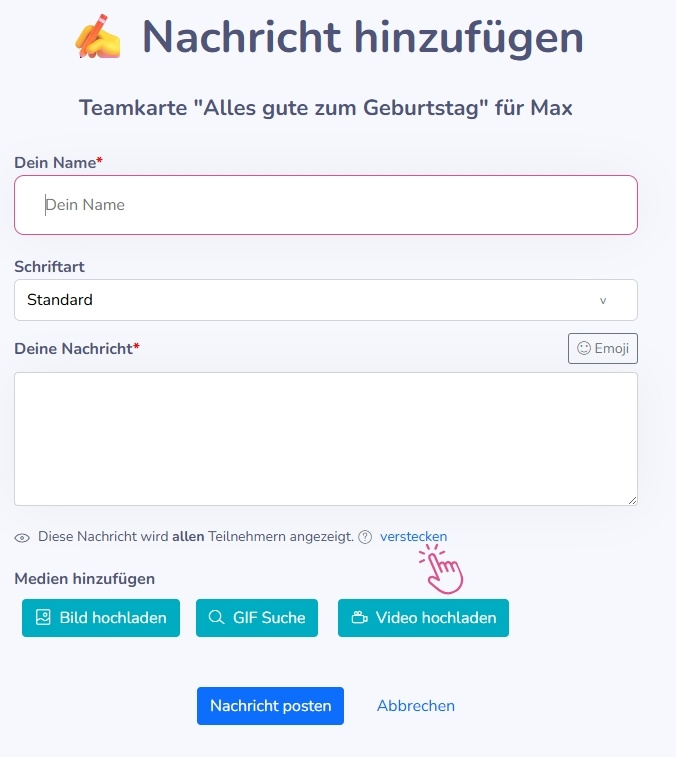
Nachricht verstecken
Möchte man eine Nachricht verstecken, damit diese nur vom Empfänger der Teamkarte eingesehen werden kann, dann haben wir ab Teamkarte Premium eine Möglichkeit dafür.
Dazu muss zunächst in den Grundeinstellungen der Teamkarte die Funktion für private Nachrichten aktiviert werden.
Anschließend kann man individuell in jeder Nachricht einstellen, ob diese versteckt werden soll.
Video Anleitung:
Hier haben wir für dich die ganzen Schritte auch noch einmal als Video zusammengefasst.
Erstelle jetzt deine Teamkarte
Leg einfach los – in wenigen Sekunden bist du startklar. Lade Freunde, Familie oder Kolleginnen und Kollegen ein,
persönliche Nachrichten zu teilen – egal, wo sie gerade sind.


